워드 하이퍼링크 주소가 그대로 보이는 문제 해결 방법
인터넷이나 워드 문서 등 대부분의 하이퍼링크의 기본적인 서식은 파란 글씨에 밑줄이 아닐까 한다.
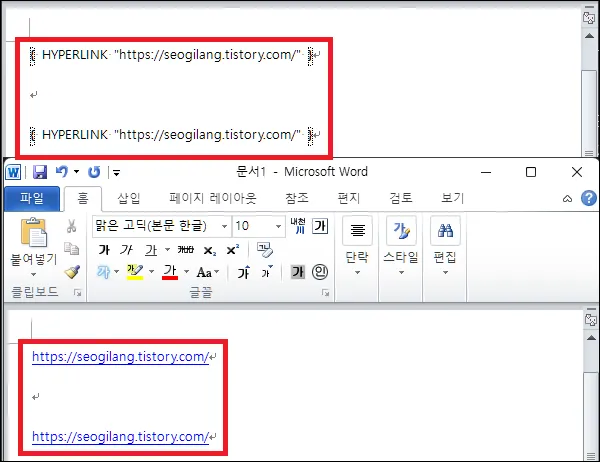
하지만 간혹 이러한 형태가 아닌 {HYPERLINK "http://www.seogilang.tistory.com"} 같이 주소가 그대로 보이는 경우가 있는데 이는 필드 코드 보기로 되어있어서 그런 것으로 단축키만 입력하면 간단하게 해결이 가능하다.
워드 하이퍼링크 주소가 그대로 보이는 문제 해결하기
1. 단축키로 해결하기.
방법은 간단하다.
키보드 단축키 [Alt + F9]를 누르기만 하면 된다.
(더 쓰고 싶어도 쓸게 없다)
2. 옵션 설정으로 해결하기.
단축키만 입력하면 되기때문에 굳이 옵션에서 설정을 변경하는 경우는 드물겠지만 그냥 이런 방법도 있구나 하고 알아두자.
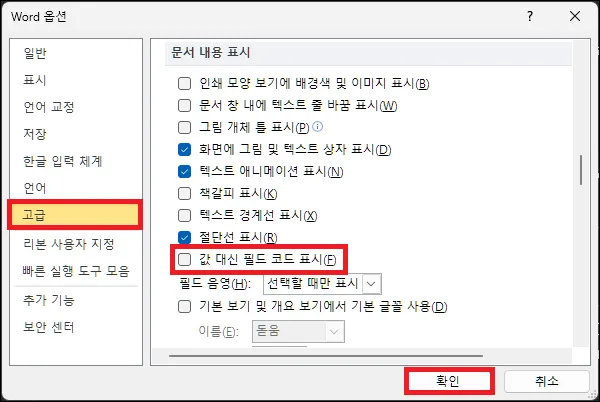
2-1. 워드의 [파일] 메뉴에서 [옵션]을 실행.
2-2. 옵션 창이 열리면 [고급] 탭에서 [값 대신 필드 코드 표시]의 체크를 해제하면 된다.
그 외 내용
- 필드 코드 보기는 아마 다른 작업을 하다가 설정을 했을 확률이 높다.
워드를 하면서 원하는 모양이 아닌 중괄호에 코드 형태로 뭔가가 보인다면 바로 [Alt + F9]를 눌러 확인해 보자.
- 필드 코드는 워드를 조금 더 제대로 활용하고자 한다면 알아야 할 기능 중 하나다.
물론 몰라도 문서 작성에 큰 지장은 없지만 알고 있다면 생각보다 많은 도움이 된다.
(자동 목차 생성이나 페이지 번호 생성 등)
- 필드 코드는 워드에서만 사용되는 기능으로 다른 오피스 프로그램인 파워포인트나 엑셀에서는 사용할 수 없다.
다만 아웃룩의 이메일 편집기가 워드의 기술을 사용하는 경우 일부 필드 코드를 사용할 수 있다고 한다.
(아웃룩에서도 워드에서처럼 하이퍼링크가 이상하게 나온다면 [Alt + F9]를 눌러보자)