윈도우11 폰트 설치하는 방법(글꼴 추가 하기)
2025. 5. 4. 21:09 / 서기랑
윈도우11에서 기본으로 제공되는 폰트가 있지만 가독성이나 디자인을 위해 새로운 폰트를 설치하는 경우가 있다.
이런 경우 폰트만 준비되어 있다면 설치 자체는 아주 간단한데 설치 방법은 여러 가지가 있기 때문에 편한 방법을 사용하면 된다.
윈도우11 폰트 설치하기
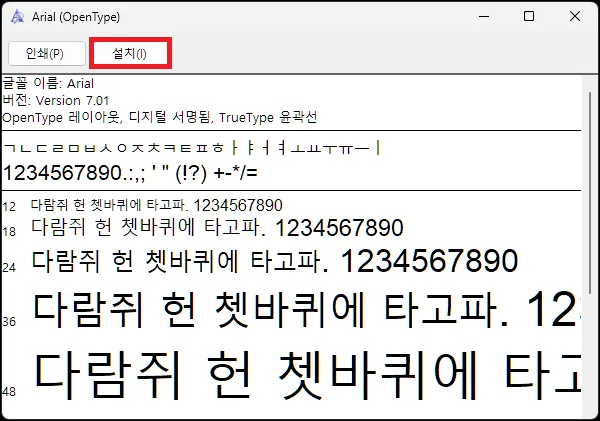
1. 폰트 미리 보기 창에서 설치.
1-1. 폰트 파일을 더블클릭하여 실행하자.
1-2. 미리보기 창이 나타나면 상단의 [설치] 버튼을 클릭하면 된다.
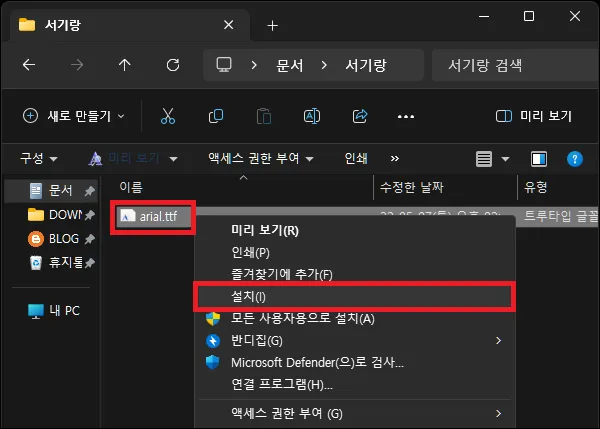
2. 마우스 우클릭 메뉴에서 설치.
2-1. 폰트 파일에서 마우스 우클릭 메뉴를 열자.
2-2. 메뉴에서 [설치]를 클릭하면 된다.
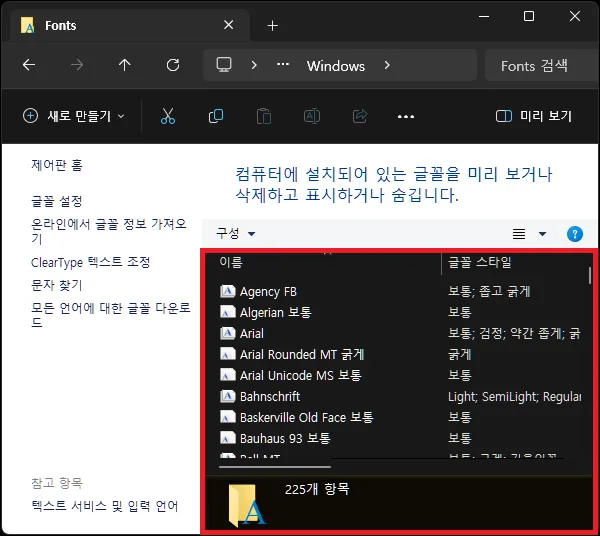
3. 폰트 폴더에 직접 복사.
3-1. 윈도우의 폰트 폴더로 이동하자.
(예 - c:\windows\fonts)
3-2. 해당 폴더에 폰트 파일을 붙여 넣으면 된다.
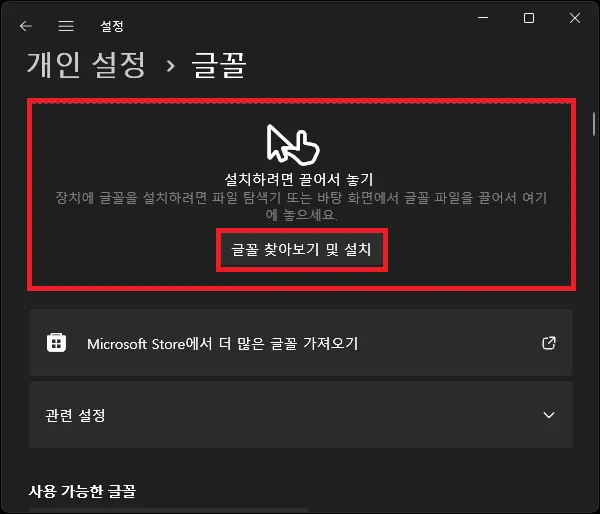
4. 윈도우 설정에서 설치.
4-1. [윈도우 키 + I]를 눌러 설정 실행.
4-2. 왼쪽 메뉴에서 [개인 설정]을 클릭.
4-3. 오른쪽 화면에서 [글꼴]을 선택.
4-4. 폰트 파일을 끌어다 놓거나 [글꼴 찾아보기 및 설치] 버튼을 클릭하여 설치하면 된다.
그 외 내용
- 설치한 폰트는 워드, 파워포인트, 엑셀, 한글, 포토샵 등등 대부분의 프로그램에서 사용이 가능하다.
- 폰트에는 라이선스가 있다.
때문에 반드시 무료 폰트 여부를 확인하는 것이 좋으며 무료 폰트 중에도 상업적 이용에는 무료가 아닌 경우가 있기 때문에 개인적으로 사용하는 것이 아니라면 반드시 라이선스를 확인하고 설치하는 것이 좋다.
- 간혹 폰트 설치 후 충돌로 인한 문제가 발생하는 경우가 있다.
이런 경우에는 윈도우의 폰트 폴더로 이동하여 설치한 폰트를 삭제하자.