워드 파일의 용량을 줄이는 방법
워드를 작성 후 파일을 확인해 보면 생각보다 많은 용량에 당황하는 경우가 있다.
워드 파일의 용량이 늘어나면 파일을 열거나 저장하는데 시간이 걸리고 편집하는데도 영향을 미치게 되기 때문에 적당히 줄이는 것이 좋다.
워드 파일 용량 줄이기
1. 그림 압축하기.
워드 파일의 용량이 늘어나는 가장 큰 원인은 이미지 파일 때문이라고 볼 수 있다.
워드에 이미지 파일을 첨부하면 워드 내에서 이미지를 자르거나 크기를 줄이더라도 실제 용량이 줄어들지 않는다.
이는 원본 데이터를 유지하여 언제든지 되돌릴 수 있도록 하기 위함인데 이 때문에 워드 파일에 이미지를 넣은 경우 파일의 용량을 줄이기 위해 가장 먼저 해야 하는 일이 그림을 압축하는 것이다.
1-1. 워드에 넣은 이미지를 선택하자.
(아무 이미지나 상관없다)
1-2. 상단 리본 메뉴에서 [서식 -> 그림 압축]을 클릭하여 실행하자.
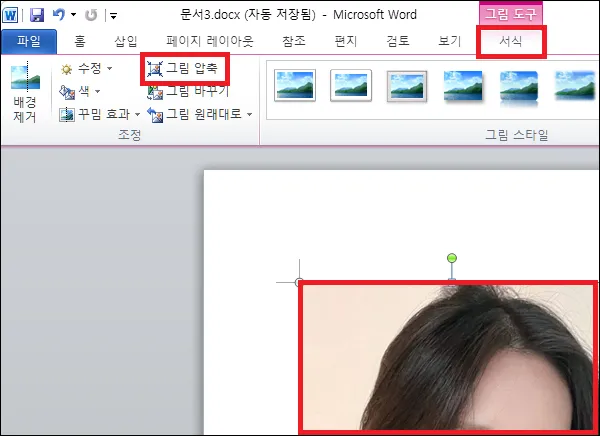
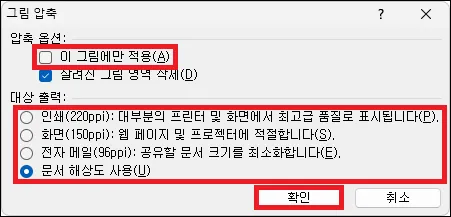
1-3. 그림 압축 창이 나타나면 설정을 변경하고 [확인] 버튼을 클릭하여 압축을 하면 된다.
| 압축 옵션 : [이 그림에만 적용]의 체크를 해제하면 모든 이미지에 적용 된다. 대상 출력 : [화면(150ppi)] 정도가 무난하지만 이미지에 따라서 [전자 메일(96ppi)]도 괜찮다. |
2. 글꼴 포함 저장 설정.
워드 문서를 작성할 때 사용한 글꼴이 특이하다면 이를 포함하여 저장하는 것이 좋다.
하지만 어디서나 흔히 사용하는 글꼴을 다양하게 사용했다면 글꼴 포함 저장은 단순히 파일 용량을 늘리는 옵션이 되어 이미지 다음으로 용량을 늘리는 원인이 될 수 있다.
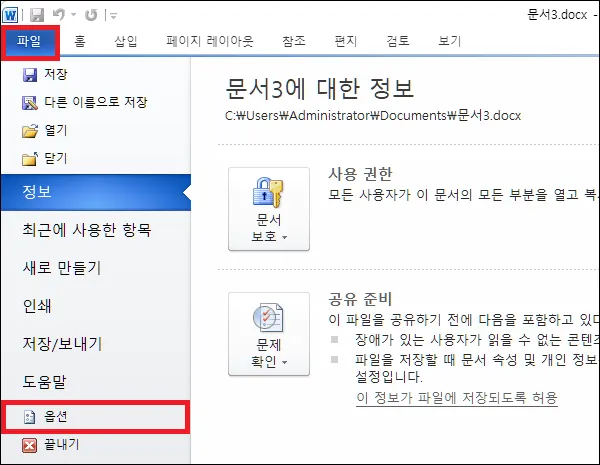
2-1. 워드의 메뉴에서 [파일 -> 옵션]을 실행하자.
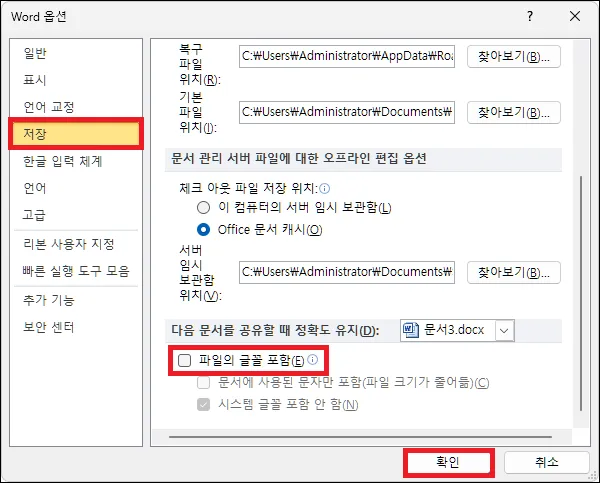
2-2. 옵션 창의 왼쪽 메뉴에서 [저장]으로 이동.
2-3. 오른쪽 화면에서 [파일의 글꼴 포함]의 체크를 해제하고 저장하면 된다.
그 외 내용
- 그림 압축은 다른 이름으로 저장할 때 [저장] 버튼 옆에 [도구]에서도 실행하여 압축할 수 있다.
- 글꼴 포함 저장은 그림 압축만큼 엄청나게 용량을 줄여주지 않는다.
또한 상황에 따라서 특이한 글꼴을 사용했다면 레이아웃 유지를 위해서라도 사용해야 할 수도 있기 때문에 잘 생각해 보고 설정을 변경하자.
(글꼴을 따로 준비해서 워드 문서를 열어볼 컴퓨터에 설치하는 방법도 있다)
- 위 두가지 외에도 불필요한 서식이나 메타데이터, 이전 버전 정보 등을 삭제하여 용량을 줄일 수 있다.
서식의 경우 보이지 않는 서식이 있다면 찾아서 삭제하면 되며 워드의 [파일 -> 정보] 메뉴에서 [문제 확인 -> 문서 검사]와 [버전 관리 -> 저장되지 않은 문서 모두 삭제]로 메타데이터와 이전 버전 정보를 삭제할 수 있다.
- 오래된 워드 파일이라면 확장자를 확인해 보자.
doc로 되어있다면 docx로 다시 저장하는 것만으로도 용량을 줄일 수 있다.
- 아무리 줄이고 줄여도 한계가 있다면 차라리 워드 문서를 여러 파일로 분할하는 것도 방법이 될 수 있다.