윈도우11 모니터 흐림 문제 해결 방법
처음 컴퓨터에 모니터를 연결했을 때 화면이 흐리게 나타나는 경우가 있다.
이런 경우 연결한 케이블을 확인하거나 그래픽 카드 드라이버가 정상적으로 설치되어 있는지 확인해 보면 대부분 문제를 해결할 수 있다.
하지만 문제가 해결되지 않는다면 그래픽 카드의 제어판에서 설정을 변경해야 할 수도 있는데 설정 방법은 그래픽 카드마다 다르긴 하지만 방법 자체는 어렵지 않다.
모니터 흐림 문제 해결하기
1. 그래픽 카드 제어판 실행.
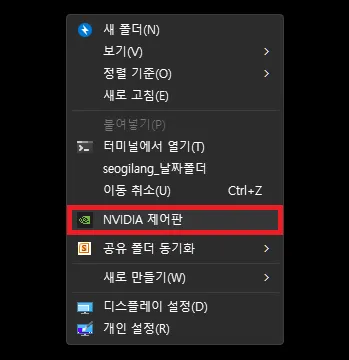
1-1. 바탕화면의 빈공간에서 마우스 우클릭을 하여 메뉴를 열자.
1-2. 메뉴에서 [NVIDIA 제어판]을 클릭해서 실행하자.
2. 출력 동적 범위 설정.
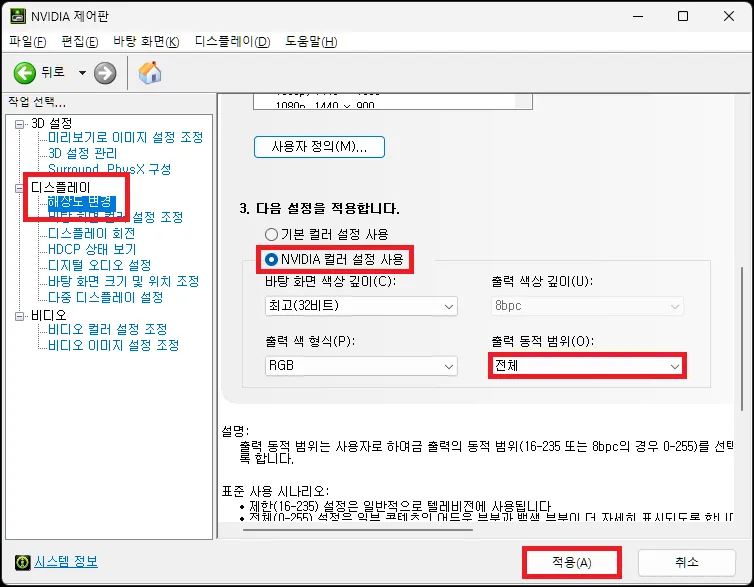
2-1. NVIDIA 제어판이 실행되면 왼쪽 트리 메뉴에서 [디스플레이 -> 해상도 변경]으로 이동.
2-2. 오른쪽 화면에서 3번 설정 부분의 [NVIDIA 컬러 설정 사용]을 체크.
2-3. 출력 동적 범위를 [전체]로 변경.
2-4. [적용] 버튼을 클릭하면 된다.
3. 다른 그래픽 카드.
라데온이나 인텔 내장 그래픽 카드의 경우 직접 확인을 할 수 없어 정확하게 설명하지는 못하지만 대략적으로 아래와 같은 방식으로 설정이 가능하다고 한다.
(그래픽 카드 제어판의 실행 방법은 비슷하다)
- 라데온 그래픽 카드.
오른쪽 상단의 톱니바퀴 아이콘 클릭 -> [색상] 탭 이동 -> 출력 동적 범위 혹은 RGB 범위 설정을 [전체(0-255)]로 변경.
- 인텔 내장 그래픽 카드.
왼쪽 메뉴에서 [디스플레이] 클릭 -> [일반 설정] 탭 이동 -> 양자화 범위 혹은 출력 범위 설정을 [전체 범위]로 변경.
그 외 내용
- 출력 동적 범위를 변경하게 되면 사용하는 색상 범위가 늘어나기 때문에 모니터의 흐림 문제 외에도 전체적인 색상이 변경되는 것을 느낄 수 있을 것이다.
- 일부 모니터의 경우 모니터에서 TV모드와 PC모드를 변경하는 설정이 있다.
해당 설정을 변경하는 것으로도 흐림 문제가 해결되는 경우도 있다.
- 특정 프로그램에서만 글자가 흐리게 나타나는 등의 문제가 발생하는 것이라면 프로그램과 모니터의 해상도를 지원하지 않아서 발생하는 문제일 수 있다.
아래의 글을 참고하여 문제를 해결해 보자.