윈도우11 항상 관리자 권한으로 프로그램을 실행하는 방법
윈도우11에서 프로그램을 실행할 때마다 관리자 권한이 필요한 경우가 있다.
이런 경우 매번 메뉴를 통해서 사용자가 관리자 권한으로 실행하는 것이 귀찮다면 그냥 실행하더라도 항상 관리자 권한으로 실행할 수 있도록 설정을 변경하면 편할 것이다.
항상 관리자 권한으로 프로그램 실행하기
1. 특정 프로그램의 관리자 권한.
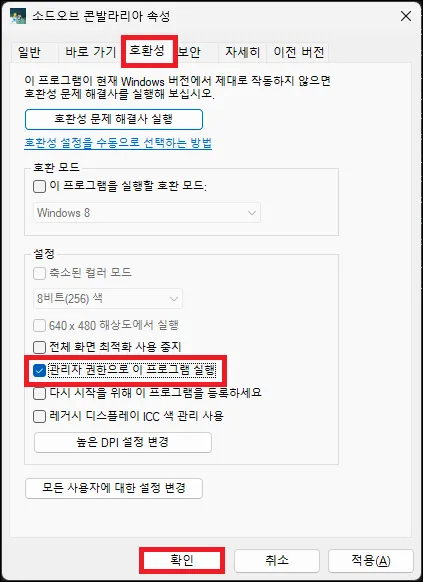
특정 프로그램을 항상 관리자 권한으로 실행하고 싶다면 설정 방법은 아주 간단하다.
1-1. 프로그램의 바로가기의 속성에서 [호환선] 탭으로 이동.
1-2. 설정 부분에 [관리자 권한으로 이 프로그램 실행]을 체크하고 [확인] 버튼을 클릭하여 속성 창을 닫으면 된다.
2. 모든 프로그램의 관리자 권한.
특정 프로그램이 아닌 실행하는 모든 프로그램을 항상 관리자 권한으로 실행하고자 한다면 레지스트리 값을 변경해야 한다.
(레지스트리 값을 변경하는 방법이기 때문에 조금 번거로워 보일 수 있는데 천천히 따라 하면 별거 아니다)
2-1. 시작에서 [레지스트리 편집기]를 검색한 뒤 실행하자.
2-2. 편집기 창이 나타나면 아래의 경로로 이동하자.
| 컴퓨터\HKEY_LOCAL_MACHINE\SOFTWARE\Microsoft\Windows\CurrentVersion\Policies\System |
2-3. 경로에 이동했다면 [EnavleLUA] 값을 찾아 더블 클릭하여 창을 열고 값 데이터를 [0]으로 변경하자.
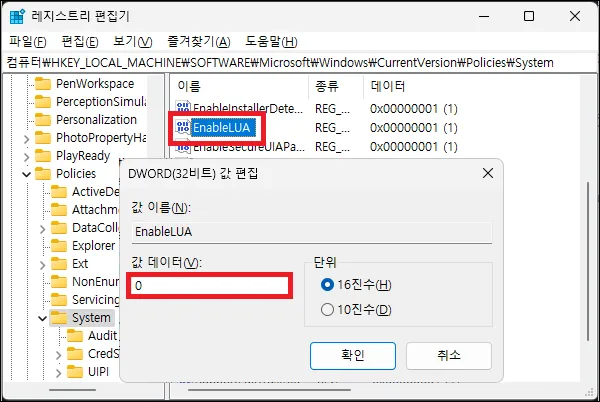
2-4. 값 데이터를 변경 했다면 컴퓨터를 재부팅하여 변경된 값을 적용하면 된다.
그 외 내용
- 관리자 권한으로 프로그램을 실행한다는 것은 프로그램의 권한이 그만큼 커지는 것이기 때문에 주의를 해야 한다.
예를 들어 잘못된 프로그램을 관리자 권한으로 실행하게 되면 사용자도 모르게 시스템 파일을 수정하거나 변경하여 심한 경우 윈도우를 다시 설치해야 하는 상황이 발생할 수 있다.
- 일반적인 프로그램은 관리자 권한이 필요없기 때문에 굳이 관리자 권한으로 실행할 필요도 없으며 사용자 계정 컨트롤을 통해 관리자 권한을 요구하는 프로그램이더라도 검증되지 않은 프로그램이라면 관리자 권한으로 실행하는 것은 고민해 봐야 한다.
- 2번 방법 레지스트리 값을 수정하면 모든 프로그램이 항상 관리자 권한으로 실행된다.
이렇게 되면 검증되지 않은 프로그램도 관리자 권한으로 실행될 수 있으며 문제가 발생했을 때 어떤 프로그램으로 인하여 문제가 발생했는지 알기 힘들어지기 때문에 주의를 하는 것이 좋다.
(그래서 개인적으로 추천하지 않는다)